Як роздати інтернет із VPN з Windows-комп'ютера або ноутбука на будь-який інший пристрій
Покрокове налаштування Мобільної точки доступу для пристроїв без вбудованої підтримки VPN - Smart TV, ігрових консолей та іншої техніки
Коли це потрібно
Багато пристроїв - смарт-телевізори, ігрові консолі, ТВ-приставки - фізично не підтримують встановлення VPN-застосунків напряму. При цьому їм часто потрібен доступ в інтернет через VPN: наприклад, для зміни регіону в маркеті застосунків або обходу геоблокування контенту.
Найнадійніший спосіб вирішити це завдання - використовувати окремий VPN-роутер. Але якщо під рукою такого пристрою немає, а VPN-підписка на комп'ютері вже активна, можна роздати цей самий VPN-доступ через Windows, без придбання додаткового обладнання.
💡
Важливий нюанс: Windows не може роздавати інтернет через той самий тип підключення, через який сама його отримує. Якщо ноутбук підключений до домашньої мережі по Wi-Fi, роздавати далі можна лише через Мобільну точку доступу (створюється окремий віртуальний адаптер) або через Ethernet-кабель напряму в пристрій. Якщо ж ноутбук підключений по Ethernet-кабелю, роздавати по Wi-Fi можна вільно, використовуючи звичайний фізичний Wi-Fi модуль ноутбука.
Що знадобиться
Ноутбук або ПК з Windows та Wi-Fi модулем
Активна підписка на VPN-сервіс із встановленим клієнтом на комп'ютері
Пристрій, на який потрібно роздати інтернет (Smart TV, консоль тощо)
Крок 1. Увімкніть Мобільну точку доступу
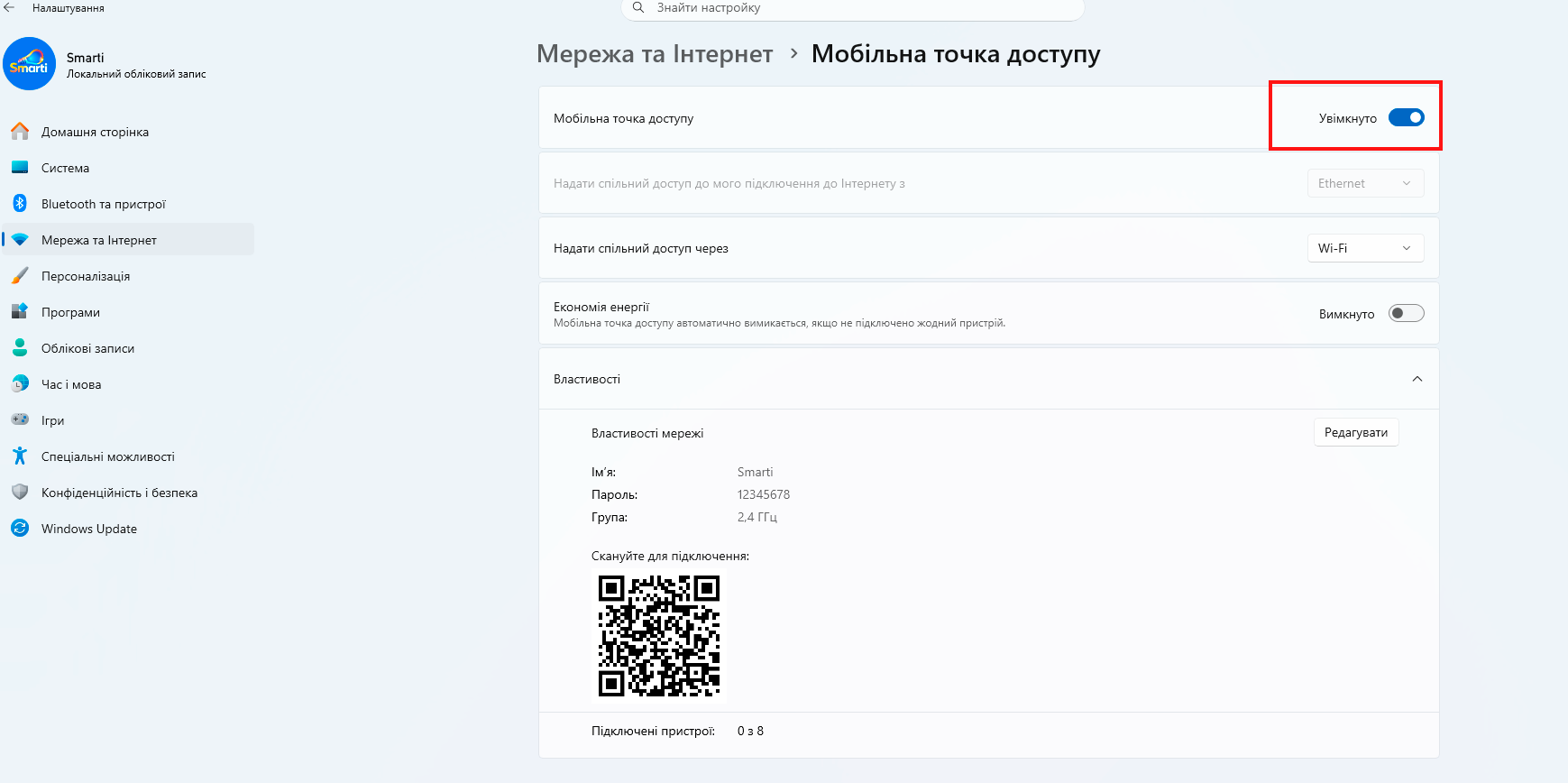
Відкрийте Налаштування Windows і знайдіть розділ Мобільна точка доступу (в англомовній версії Windows - Mobile Hotspot)
Рекомендується обрати діапазон 2.4 GHz - саме цю частоту підтримують усі пристрої, включно зі старими моделями Smart TV
У розділі Властивості можна задати власну назву мережі та пароль
Увімкніть перемикач, щоб точка доступу запрацювала
Вікно Налаштування → Мережа та інтернет → Мобільна точка доступу
Крок 2. Активуйте VPN-підключення
Відкрийте застосунок вашого VPN-сервісу на комп'ютері і підключіться до потрібного сервера. Дочекайтеся підтвердження активного статусу підключення - лише після цього переходьте до наступного кроку.
Крок 3. Налаштуйте спільний доступ саме до VPN-адаптера
Це ключовий крок, який часто роблять неправильно. Важливо надати спільний доступ не до звичайного мережевого підключення, а саме до VPN-адаптера.
Відкрийте Панель керування → Мережа та інтернет → Центр управління мережами та спільним доступом
У лівому меню оберіть Зміна параметрів адаптера
Знайдіть у списку саме той адаптер, який стосується активного VPN-з'єднання (не звичайний Wi-Fi чи Ethernet)
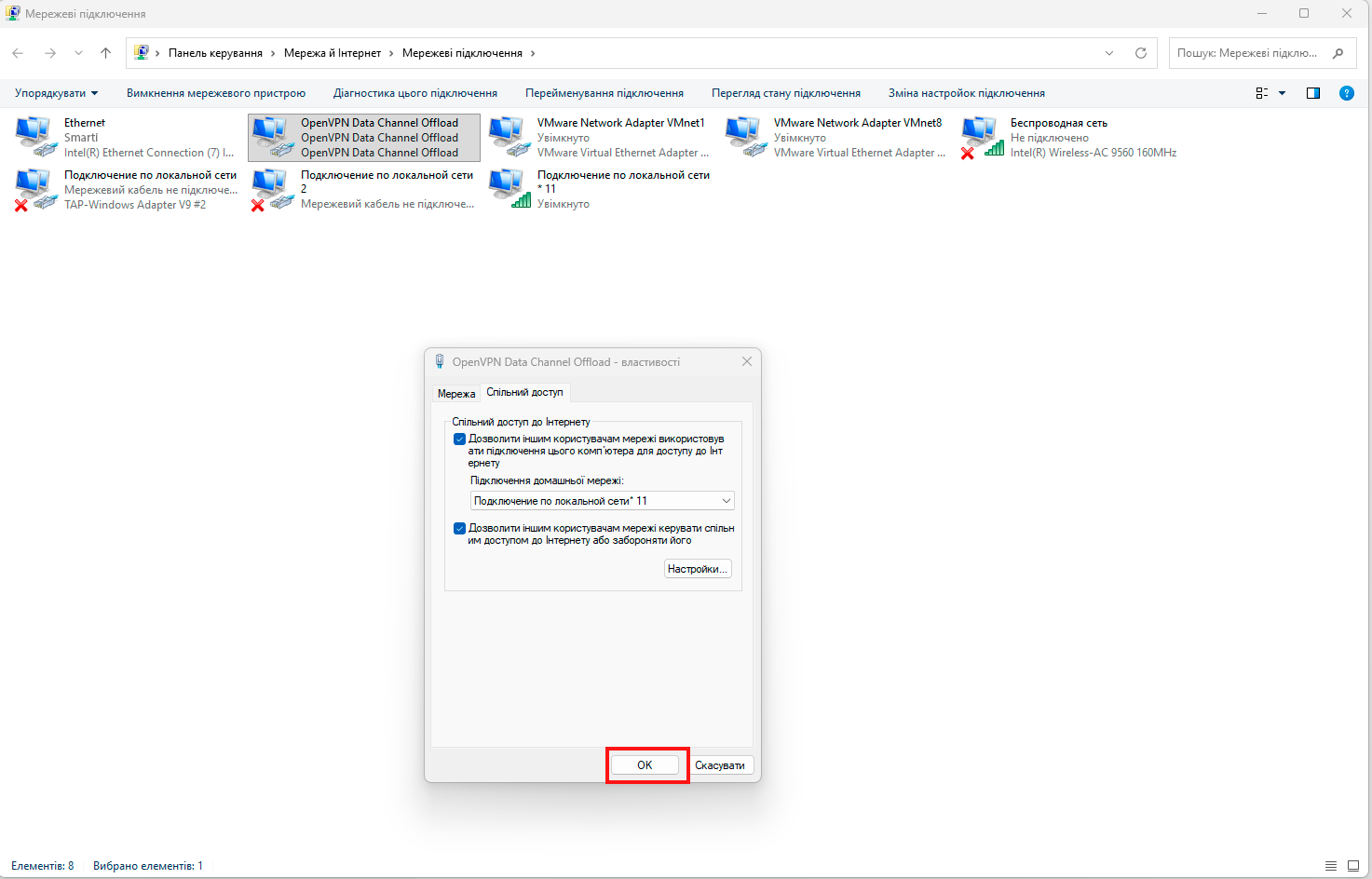
Клацніть по ньому правою кнопкою миші, оберіть Властивості, потім перейдіть на вкладку Спільний доступ
Поставте позначку навпроти «Дозволити іншим користувачам мережі використовувати підключення до інтернету цього комп'ютера»
У випадному списку «Підключення домашньої мережі» оберіть віртуальний адаптер, який Windows створює для Мобільної точки доступу. Він не завжди називається буквально «Microsoft Wi-Fi Direct Virtual Adapter» - найчастіше в списку він відображається як «Подключение по локальной сети*» з довільним номером (наприклад, «Підключення по локальній мережі* 11»). Номер у кожного комп'ютера свій, це нормально - головне, що назва починається з «Подключение по локальной сети*»
Натисніть ОК, щоб підтвердити налаштування
Властивості VPN-адаптера (назва залежить від вашого VPN-сервісу, наприклад «OpenVPN Data Channel Offload»), вкладка «Спільний доступ» з обраним підключенням виду «Підключення по локальній мережі* [номер]»
⚠️
Поширена помилка: якщо увімкнути спільний доступ на звичайному Wi-Fi адаптері замість VPN-адаптера, пристрій підключиться до інтернету, але трафік піде в обхід VPN-тунелю - тобто весь сенс налаштування втратиться, а ви цього навіть не помітите, поки не перевірите IP-адресу.
Крок 4. Підключіть пристрій до хотспоту
На телевізорі, консолі чи іншому пристрої відкрийте налаштування мережі, знайдіть у списку Wi-Fi мереж назву вашої Мобільної точки доступу і підключіться, ввівши заданий пароль.
Крок 5. Перевірте, що трафік дійсно йде через VPN
Після підключення обов'язково відкрийте на підключеному пристрої (або в його вбудованому браузері, якщо він є) будь-який сайт перевірки IP-адреси на кшталт «What is my IP». Якщо відображається адреса сервера VPN, а не ваша реальна - все налаштовано правильно. Якщо видно справжній IP, поверніться до Кроку 3 і переконайтеся, що спільний доступ увімкнено саме на VPN-адаптері, а не на фізичному Wi-Fi.
Якщо IP-адреса не призначається автоматично
У рідкісних випадках пристрій може не отримати коректну IP-адресу від Мобільної точки доступу автоматично. У такому разі в мережевих налаштуваннях підключеного пристрою переключіть отримання IP з Автоматично на Вручну і вкажіть такі параметри:
IP-адреса: 192.168.137.X, де X - будь-яке число від 2 до 254, унікальне для кожного пристрою в мережі
Шлюз: 192.168.137.1
DNS: 8.8.8.8
Додатковий DNS (якщо запитується): 8.8.4.4
Довжина префіксу мережі (якщо запитується): 24
Маска підмережі: використовуйте значення за замовчуванням для вашого пристрою
Підсумок
Роздача VPN через Мобільну точку доступу Windows - робочий спосіб надати доступ до VPN пристроям, які не підтримують VPN-застосунки напряму, без придбання додаткового обладнання. Головне - не переплутати VPN-адаптер зі звичайним мережевим підключенням під час налаштування спільного доступу, і обов'язково перевірити підсумкову IP-адресу після підключення. Якщо така роздача потрібна на постійній основі, а не одноразово, варто розглянути окремий VPN-роутер - він не вимагає тримати комп'ютер постійно увімкненим.