Как раздать интернет с VPN с Windows-компьютера или ноутбука на любое другое устройство
Пошаговая настройка Мобильной точки доступа для устройств без встроенной поддержки VPN - Smart TV, игровых консолей и другой техники
Когда это нужно
Многие устройства - смарт-телевизоры, игровые консоли, ТВ-приставки - физически не поддерживают установку VPN-приложений напрямую. При этом им часто нужен доступ в интернет через VPN: например, для смены региона в маркете приложений или обхода геоблокировки контента.
Самый надёжный способ решить эту задачу - использовать отдельный VPN-роутер. Но если под рукой такого устройства нет, а VPN-подписка на компьютере уже активна, можно раздать этот же VPN-доступ через Windows, без покупки дополнительного оборудования.
💡
Важный нюанс: Windows не может раздавать интернет через тот же тип подключения, через который сама его получает. Если ноутбук подключён к домашней сети по Wi-Fi, раздавать дальше можно только через Мобильную точку доступа (создаётся отдельный виртуальный адаптер) или через Ethernet-кабель напрямую в устройство. Если же ноутбук подключён по Ethernet-кабелю, раздавать по Wi-Fi можно свободно, используя обычный физический Wi-Fi модуль ноутбука.
Что понадобится
Ноутбук или ПК с Windows и Wi-Fi модулем
Активная подписка на VPN-сервис с установленным клиентом на компьютере
Устройство, на которое нужно раздать интернет (Smart TV, консоль и так далее)
Шаг 1. Включите Мобильную точку доступа
Откройте Настройки Windows и найдите раздел Мобильная точка доступа (в англоязычной версии Windows - Mobile Hotspot)
Рекомендуется выбрать диапазон 2.4 GHz - именно эту частоту поддерживают все устройства, включая старые модели Smart TV
В разделе Свойства можно задать своё название сети и пароль
Включите переключатель, чтобы точка доступа заработала
Окно Настройки → Сеть и интернет → Мобильная точка доступа
Шаг 2. Активируйте VPN-подключение
Откройте приложение вашего VPN-сервиса на компьютере и подключитесь к нужному серверу. Дождитесь подтверждения активного статуса подключения - только после этого переходите к следующему шагу.
Шаг 3. Настройте общий доступ именно к VPN-адаптеру
Это ключевой шаг, который часто делают неправильно. Важно предоставить общий доступ не к обычному сетевому подключению, а именно к VPN-адаптеру.
Откройте Панель управления → Сеть и интернет → Центр управления сетями и общим доступом
В левом меню выберите Изменение параметров адаптера
Найдите в списке именно тот адаптер, который относится к активному VPN-соединению (не обычный Wi-Fi или Ethernet)
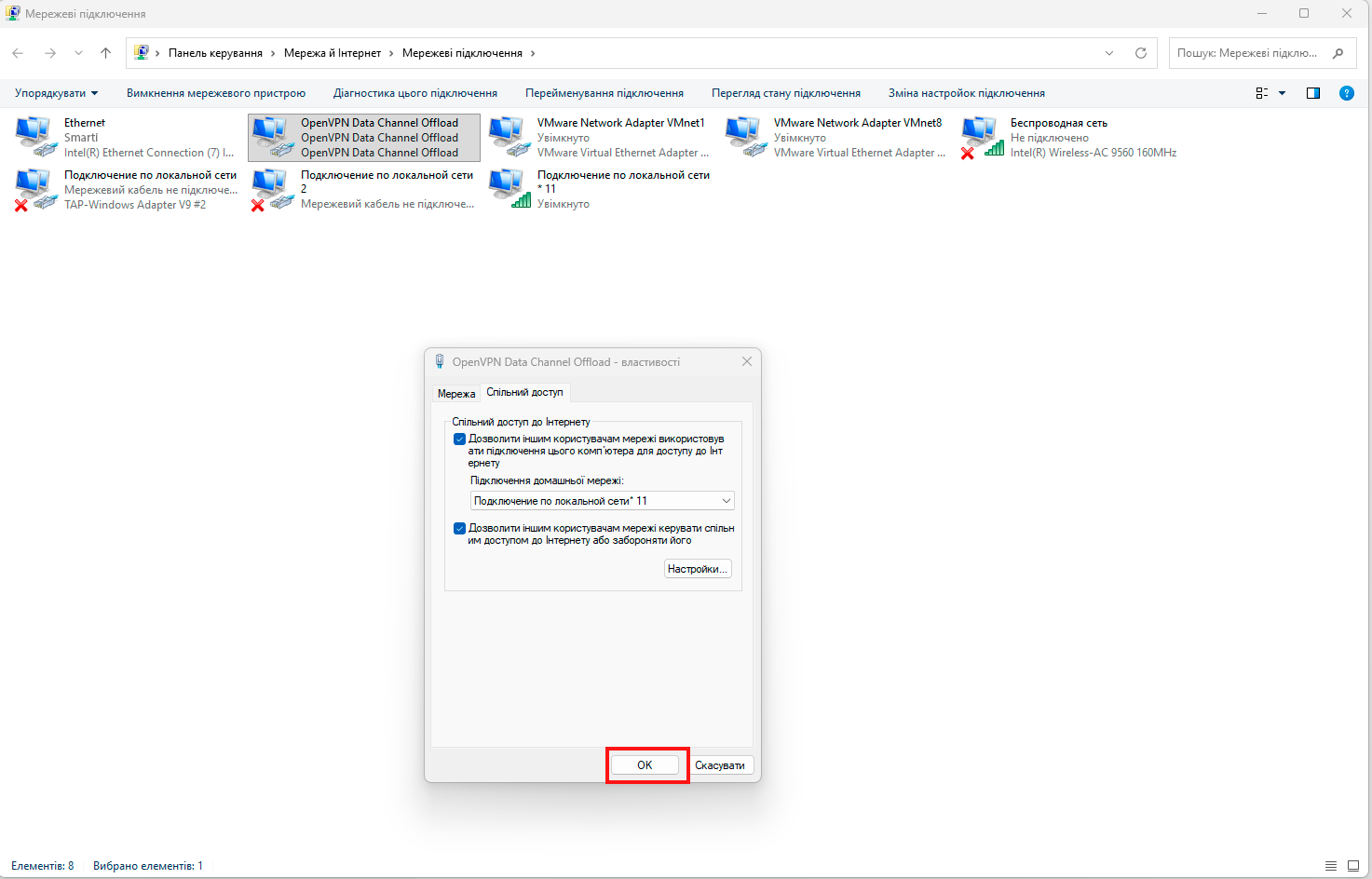
Кликните по нему правой кнопкой мыши, выберите Свойства, затем перейдите на вкладку Общий доступ
Поставьте галочку напротив «Разрешить другим пользователям сети использовать подключение к интернету этого компьютера»
В выпадающем списке «Подключение домашней сети» выберите виртуальный адаптер, который Windows создаёт для Мобильной точки доступа. Он не всегда называется буквально «Microsoft Wi-Fi Direct Virtual Adapter» - чаще всего в списке он отображается как «Подключение по локальной сети*» с произвольным номером (например, «Подключение по локальной сети* 11»). Номер у каждого компьютера свой, это нормально - главное, что название начинается с «Подключение по локальной сети*»
Нажмите ОК, чтобы подтвердить настройки
Свойства VPN-адаптера (название зависит от вашего VPN-сервиса, например «OpenVPN Data Channel Offload»), вкладка «Общий доступ» с выбранным подключением вида «Подключение по локальной сети* [номер]»
⚠️
Частая ошибка: если включить общий доступ на обычном Wi-Fi адаптере вместо VPN-адаптера, устройство подключится к интернету, но трафик пойдёт в обход VPN-туннеля - то есть весь смысл настройки потеряется, а вы этого даже не заметите, пока не проверите IP-адрес.
Шаг 4. Подключите устройство к хотспоту
На телевизоре, консоли или другом устройстве откройте настройки сети, найдите в списке Wi-Fi сетей название вашей Мобильной точки доступа и подключитесь, введя заданный пароль.
Шаг 5. Проверьте, что трафик действительно идёт через VPN
После подключения обязательно откройте на подключённом устройстве (или в его встроенном браузере, если он есть) любой сайт проверки IP-адреса вроде «What is my IP». Если отображается адрес сервера VPN, а не ваш реальный - всё настроено верно. Если виден настоящий IP, вернитесь к Шагу 3 и убедитесь, что общий доступ включён именно на VPN-адаптере, а не на физическом Wi-Fi.
Если IP-адрес не назначается автоматически
В редких случаях устройство может не получить корректный IP-адрес от Мобильной точки доступа автоматически. В таком случае в сетевых настройках подключённого устройства переключите получение IP с Автоматически на Вручную и укажите следующие параметры:
IP-адрес: 192.168.137.X, где X - любое число от 2 до 254, уникальное для каждого устройства в сети
Шлюз: 192.168.137.1
DNS: 8.8.8.8
Дополнительный DNS (если запрашивается): 8.8.4.4
Длина префикса сети (если запрашивается): 24
Маска подсети: используйте значение по умолчанию для вашего устройства
Итог
Раздача VPN через Мобильную точку доступа Windows - рабочий способ дать доступ к VPN устройствам, которые не поддерживают VPN-приложения напрямую, без покупки дополнительного оборудования. Главное - не перепутать VPN-адаптер с обычным сетевым подключением при настройке общего доступа, и обязательно проверить итоговый IP-адрес после подключения. Если такая раздача нужна на постоянной основе, а не разово, стоит рассмотреть отдельный VPN-роутер - он не требует держать компьютер постоянно включённым.